
技术分享 | SolidWorks 大 STEP 文件处理攻略(后续:出图 + 改结构流程)
2026-8-3 15:41:30点击:
SolidWorks 大 STEP 文件处理攻略(后续:出图 + 改结构流程)
文章来源:solidworks代理商-卓盛信息(400-696-5950)
既要出图又要改结构,意味着你最终需要一个可编辑、拓扑干净、层级清晰的 SolidWorks 原生装配体。这对 596MB 的 STEP 提出了最高要求——导入只是第一步,导入后的“整理”才是决定你能不能顺利干活的关键。
下面这套流程是专门面向“要出图 + 要改结构”这个目标设计的,分四个阶段。购买solidworks
阶段一:导入策略(决定后续能不能改)
这一步的目标不是“快点打开”,而是拿到一个可拆解、可编辑的底子。
1. 打开模式的选择
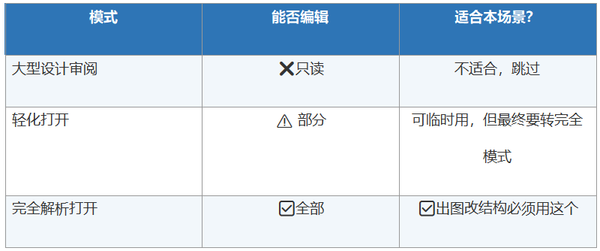
结论:直接选“完全模式”打开。虽然最慢,但只有完全模式下的实体才是真实体,才能抽特征、做配合、出工程图。
2. 导入选项(关键)
打开对话框 → 点【选项】→ 按下面设:
· ✅ 导入的实体 → “缝合曲面”(要出图就必须闭合实体,否则剖面线出不来)
· ❌ 取消“自动运行输入诊断”(先关掉,后面手动跑,避免打开时卡死)
· ✅ 单位确认:选和你图纸一致的单位(毫米 / 英寸),这是出图不翻车的前提
· ✅ 装配体结构映射 → “默认(根据文件)”(保留原始装配层级,方便你按组件拆改)
· ❌ 不勾“创建分析面”、不勾“自由曲线作为草图”
3. 用过滤器控制首批加载量
即便要完全打开,也先勾过滤器,只选顶层装配 + 你确定要改的几个子装配,分批加载。全选一次性灌进内存,32GB 机器大概率爆。solidworks官网
阶段二:导入后的“固化”操作(必须做)
文件打开后第一件事不是改东西,是先把它变成“纯 SW 原生文件”。
1. 断开所有外部链接
设计树里看零件图标,有向左箭头的就是还有外部参考。
右键顶层装配体 → 断开所有链接 → 选“零件层级”
断完后图标箭头消失,文件彻底本地化,后续操作不会再触发外部刷新。
2. 立即另存为原生格式
文件 → 另存为 → 选 .SLDASM(装配体)/ .SLDPRT(零件)→ 勾选“另存所有零部件”。
建议建一个干净文件夹,把所有零件 + 顶层装配一起存进去。这一步做完,下次打开就是原生格式,速度能快 3–5 倍。
3. 给零件重命名 + 建文件夹结构
STEP 导入的零件名通常是 Body1、Surface2 这种垃圾名,出图时标注和 BOM 会一团糟。正版solidworks
建议按你的项目命名规则批量改名:比如 XX-001-基座、XX-002-端盖
文件夹建议按层级分:
项目名/
├─ 装配体/
│ └─ 总装.SLDASM
├─ 子装配/
│ ├─ 传动模块.SLDASM
│ └─ 外壳模块.SLDASM
└─ 零件/
├─ XX-001-基座.SLDPRT
└─ XX-002-端盖.SLDPRT
阶段三:让模型“可改结构”
STEP 进来的实体是哑实体(dumb solid),没有特征树,不能直接改尺寸。要改结构,你有三条路:
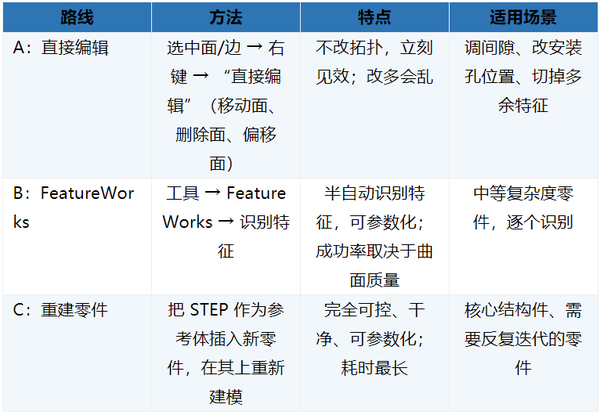
实战建议:三类混用。能直接编辑的小改动用路线 A;中等复杂度的用 B 识别;核心件用 C 重建。
阶段四:出图准备
出图卡顿的根源通常是“模型太重 + 视图在实时更新”,下面是对策:
1. 抽简化配置给工程图用
对每个关键零件:
· 配置管理器 → 新建配置“Drawing” → 用 Defeature 去掉螺纹、小圆角、内部细节
工程图引用这个简化配置,出图流畅度会天差地别。
2. 工程图设置
· 视图用“上色”或“隐藏线可见”,避免实时渲染
· 剖面视图不要一次切太多,分批做
· BOM 表用“零件号”排序,提前在装配体里设好零件自定义属性(零件号、名称、材料、供应商)
3. 性能兜底
工具 → 选项 → 系统选项 → 工程图 → 勾选“大型工程图模式”
整体时间预期(仅供参考)
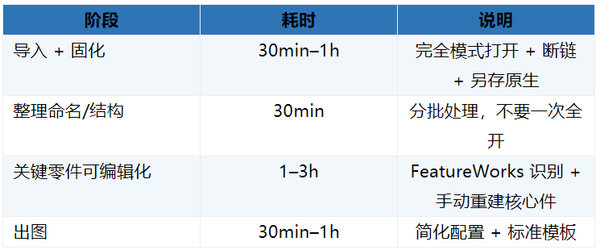
总计:一个工作日内可以把 596MB 的 STEP 变成一个能出图、能改结构的可用装配体。SOLIDWORKS软件
最重要的提醒
不要试图一次性把 596MB 的装配体完全参数化。这是不现实的,也是没必要的。你的目标是"够用即可改、关键件可控",把精力集中在真正需要改的 20% 零件上,剩下 80% 保持哑实体当参考就行。solidworks价格
源引用
适用版本:SolidWorks 2019 及以上。不同版本菜单位置可能略有差异,核心思路通用。

- 上一篇:没有啦
- 下一篇:技术分享 | SolidWorks 大 STEP 文件处理攻 2026/8/3

